ေက်ာ့္က Zabbix စျပီးသုံးတာ ၂-ပတ္ေက်ာ္ ၃-ပတ္ေလာက္ပဲ ရွိပါေသးတယ္... ဒါေပမယ့္ အသုံးျပဳရတာ အဆင္ေျပတဲ့ အတြက္ Zabbix အေၾကာင္းကို မွ်ေဝပါရေစ... Zabbix ကို ျမန္မာျပည္က Telecommunication ကုမၸဏီႀကီးေတြ၊ ဘဏ္အခ်ဳိ႔မွာ သုံးစြဲၾကတယ္လို႔လည္း သိရပါတယ္...
Zabbix ဆိုတာဘာလဲ...?
Zabbix ဆိုတာက Network Monitoring System တစ္ခုပါ... Network ထဲမွာ ရွိေနတဲ့ Devices ေတြ Service ေတြကို monitoring လုပ္လုိ႔ရပါတယ္... အဲဒါေတြအျပင္ IoT စနစ္ေတြနဲ႔ အျခားစနစ္ေတြကို လည္း monitoring ျပဳလုပ္လို႔ရပါတယ္...
ဒီအပိုင္းမွာေတာ့ Zabbix.com web site ထဲမွာ ေရးထားတာေတြနဲ႔ပဲ စလိုက္ရေအာင္...


Zabbix ကို အာကာသနဲ ပတ္သက္တဲ့ လုပ္ငန္းေတြ၊ လက္လီအေရာင္း လုပ္ငန္းေတြ၊ စြမ္းအင္နဲ႔ ဓာတုပစၥည္း ထုတ္လုပ္ေရး လုပ္ငန္းေတြ၊ ဘဏ္နဲ႔ ေငြေရးေၾကးေရး လုပ္ငန္းေတြ၊ ပညာေရး၊ အစိုး
ရအဖြဲ႕အစည္းမ်ား၊ က်န္းမာေရးအဖြဲ႕အစည္းမ်ား၊ ေစ်းကြက္ရွာေဖြေရးလုပ္ငန္းမ်ား၊ IT & Telecommunications လုပ္ငန္းမ်ားမွာ အသုံးျပဳႏိုင္ပါတယ္...

စာေရးရမွာ ပ်င္းလာလို႔ ပုံေတြပဲ ဆက္ၾကည့္ၾကပါ...


ေက်ာ့္သိသမွ် Zabbix အေၾကာင္း - ၁ ကိုေတာ့ ဒီမွာပဲ အဆုံးသတ္လိုက္ရေအာင္... ေနာက္ထပ္ အပိုင္းေတြကေတာ့ လာရင္လည္း လာမယ္/လာခ်င္မွလည္း လာမယ္... ေမွ်ာ္ေနရင္ စိတ္ေမာရပါလိမ့္မယ္... ေက်ာ့္ရဲ႕ fb ဒါမွမဟုတ္ blog ကို သတိရတိုင္း အသစ္ေရးၿပီလားဆိုတာ ဝင္ၾကည့္ေပးပါ...
Zabbix ဆိုတာဘာလဲ...?
Zabbix ဆိုတာက Network Monitoring System တစ္ခုပါ... Network ထဲမွာ ရွိေနတဲ့ Devices ေတြ Service ေတြကို monitoring လုပ္လုိ႔ရပါတယ္... အဲဒါေတြအျပင္ IoT စနစ္ေတြနဲ႔ အျခားစနစ္ေတြကို လည္း monitoring ျပဳလုပ္လို႔ရပါတယ္...
ဒီအပိုင္းမွာေတာ့ Zabbix.com web site ထဲမွာ ေရးထားတာေတြနဲ႔ပဲ စလိုက္ရေအာင္...

အေပၚပုံထဲမွာျမင္ရတဲ့ အတိုင္းပါပဲ... Zabbix ရဲ႕ Experience က ၂၁-ႏွစ္ရွိၿပီ Open Source ျဖစ္တဲ့အတြက္ အခမဲ့ အသုံးျပဳလို႔ ရပါတယ္... တစ္ကမ႓ာလုံးမွာ Zabbix အင္စေတာလုပ္တဲ့ အေရအတြက္ ၃-သိန္းေက်ာ္ ရွိပါတယ္တဲ့...
 အေပၚပုံကေတာ့ Zabbix ကို ယုံၾကည္စိတ္ခ်တဲ့ လုပ္ငန္းေတြရဲ႕ နာမည္ႀကီး brand ေတြပါ...


ရအဖြဲ႕အစည္းမ်ား၊ က်န္းမာေရးအဖြဲ႕အစည္းမ်ား၊ ေစ်းကြက္ရွာေဖြေရးလုပ္ငန္းမ်ား၊ IT & Telecommunications လုပ္ငန္းမ်ားမွာ အသုံးျပဳႏိုင္ပါတယ္...

Zabbix က Enterprice Ready ပါတဲ့... လုပ္ငန္းေသးေတြကစၿပီး Enterprice Level အထိ အသုံးျပဳႏိုင္ပါတယ္...


ဒါက Zabbix ကရတဲ့ အဓိကလုပ္ေဆာင္ခ်က္ေတြပါ... အျခားရတဲ့ feature ေတြ သိခ်င္ေသးရင္ Zabbix.com ထဲမွာ သြားေရာက္ ၾကည့္လို႔ရပါတယ္...


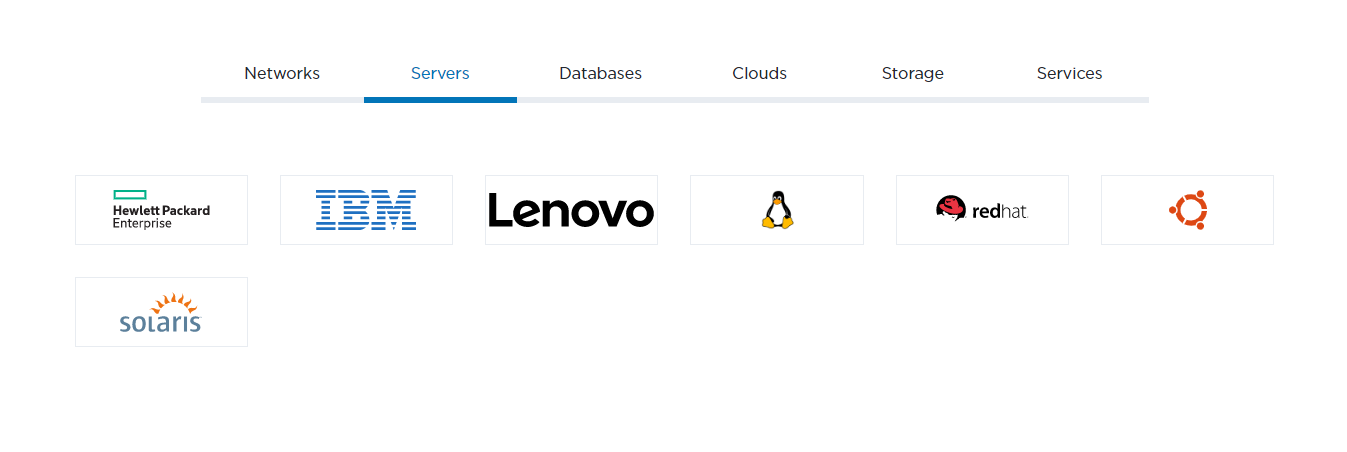
Zabbix မွာ Monitoring လုပ္ႏိုင္တဲ့ Network Device ေတြပါ... ဒါေပမယ့္ SNMP ပါတဲ့ device ေတြဆို ဘာမွေတာ့ ပူစရာမရွိပါဘူူး... အဲဒီ device ေတြကို zabbix ထဲမွာ monitoring လုပ္ႏိုင္ေအာင္ template မရွိရင္ ကိုယ္တိုင္ေရးလို႔ရပါတယ္... ဒီမွာသုံးၾကတဲ့ Teltonika device ဆိုရင္ zabbix မွာ ခ်ိတ္ဖို႔ အဆင္သင့္ေရးၿပီးသား template ရွာတာ မေတြ႕တာနဲ႕ ေက်ာ့္ကိုယ္တိုင္ပဲ ေရးၿပီးသုံးတာ အဆင္ေျပပါတယ္...
စာေရးရမွာ ပ်င္းလာလို႔ ပုံေတြပဲ ဆက္ၾကည့္ၾကပါ...


ေက်ာ့္သိသမွ် Zabbix အေၾကာင္း - ၁ ကိုေတာ့ ဒီမွာပဲ အဆုံးသတ္လိုက္ရေအာင္... ေနာက္ထပ္ အပိုင္းေတြကေတာ့ လာရင္လည္း လာမယ္/လာခ်င္မွလည္း လာမယ္... ေမွ်ာ္ေနရင္ စိတ္ေမာရပါလိမ့္မယ္... ေက်ာ့္ရဲ႕ fb ဒါမွမဟုတ္ blog ကို သတိရတိုင္း အသစ္ေရးၿပီလားဆိုတာ ဝင္ၾကည့္ေပးပါ...
Comments