
ဟက္ကတ္ လုိ အသားအရည္ ေခ်ာေမြ႔ခ်င္လား (Photo Retouching Tutorial)

ဟက္ကတ္ လုိ အသားအရည္ ေခ်ာေမြ႔ခ်င္လား (Photo Retouching Tutorial)
အေပၚပုံနဲ႔ ေအာက္က ဓာတ္ပုံ ၂-ခုကို ေသခ်ာ ႏႈိင္းယွဥ္ၾကည့္ပါ… အေဘာက္ အသား အေရထက္ ဟက္ကတ္ရဲ႕ အသား အရည္က ပုိမို ေခ်ာေမြ႕ေနတာကို ေတြ႕ရပါလိမ့္ မယ္… ဒီလုိ အသားအရည္ ေခ်ာေမြ႕ႏူးညံ့ေအာင္ ျပင္တဲ့နည္းကို အဆင့္လိုက္ တင္ျပေပးပါ့မယ္….

၁. ျပင္ခ်င္တဲ့ ဓာတ္ပုံဖုိင္ကို Photoshop နဲ႔ ဖြင့္လုိက္ပါ… ဓာတ္ပုံ Layer ကို duplicate layer လုပ္လိုက္ပါဦး… Duplicate layer ဘယ္လုိ လုပ္ရသလဲ ဆုိေတာ့ မူရင္း layer ေပါ Right Click လုပ္ရင္ Pop-up Menu က်လာပါလိမ့္မယ္… အဲဒီထဲက Duplicate Layer ဆုိတာကို ေရြးလုိက္ရင္ ရပါၿပီ…

မူရင္း ဓာတ္ပုံ layer အမည္ကို Org လုိ႔ေပးၿပီး … ပြားထားတဲ့ layer ကို edit လုိ႔အမည္ ေပးလုိက္ပါ…

၂. Edit လုိ႔ အမည္ေပးထားတဲ့ Layer ကုိ Properties box ထဲကေန select လုပ္ထားေပးပါ…

၃. Filter -> Blur -> Gaussian Blur ကိုေရြးပါ… Gaussian Blur dialog ေပၚလာပါလိမ့္မယ္… အဲဒီထဲက Radius ထဲမွာ 6 pixels လုိ႔ ႐ုိက္ထည့္ေပးပါ… ၿပီးရင္ OK ႏွိပ္ပါ… Edit Layer မွာရွိတဲ့ ပုံဟာ မႈံ၀ါး၀ါး ျဖစ္သြားပါလိမ့္မယ္…

၄. Edit Layer ကို select ေပးထားၿပီး Layer Properties box ေအာက္ဆုံးမွာ ရွိတဲ့ Add Layer Mask ဆုိတာေလးကို ႏွိပ္လိုက္ပါ…
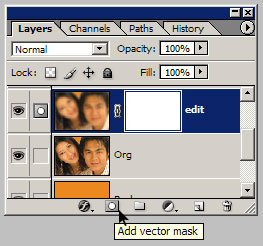
ပုံမွာ ျပထားတဲ့အတုိင္း edit layer ရဲ႕ Thumbnail ျပထားတဲ့ ညာဘက္ကပ္လွ်က္မွာ အျဖဴေရာင္္ ေထာင့္မွန္စတုဂံကြက္ တစ္ကြက္ ျဖစ္လာပါလိမ့္မယ္…

၅. အျဖဴေရာင္ ေထာင့္မွန္ စတုဂံကြက္ဟာ အနက္ေရာင္ ျဖစ္သြားေအာင္ Foreground အေရာင္ ကုိ အမဲေရာင္ေရြးၿပီး Paint Bucket Tool နဲ႔ edit layer ေပၚ ျဖည့္လုိက္ပါ… ၀ါးတားတား ျဖစ္ေနတဲ့ ဓာတ္ပုံေပ်ာက္သြားပါလိမ့္မယ္…

၆. Tool Box က Brush Tool ကို ေရြးေပးပါဦး… Option bar (Menu bar ေအာက္ကပ္ရပ္မွာ ရွိတဲ့ bar) ထဲက Brush: လုိ႔ေရးထားတဲ့ စုတ္တံ အရြယ္အစား ေျပာင္းတဲ့ box ေပၚ ကလစ္လုပ္လုိက္ပါ…

- Master diameter ကို 30 ထားေပးပါ… (ကိုယ္ အဆင္ေျပမယ့္ အရြယ္အစား ထားလုိက္ပါ…)

- Hardness ကို 0 ပဲထားေပးပါ…

- Foreground colour ကို အျဖဴေရာင္ ေျပာင္းေပးပါ…

၇. Layer properties box ထဲက Edit layer -> Layer Mask box ေပၚ ကလစ္ႏွိပ္ေပးပါ…

၈. စုတ္တံေလးနဲ႔ မ်က္ႏွာျပင္ေပၚက အသားအေရေပၚလုိက္ျခယ္လုိက္ပါ… စုတ္တံနဲ႔ ျခယ္သၿပီးတဲ့ ေနရာမွာ ရွိတဲ့ အသားအေရဟာ ေခ်ာေမြး ႏူးညံ့လာတာကို ေတြ႕ရပါလိမ့္မယ္… မ်က္လုံး၊ မ်က္ခုံေမႊး၊ ဆံပင္၊ ပါးစပ္လုိ ေနရာမ်ဳိးေတာ့ စုတ္တံနဲ႔ မျခယ္သမိပါေစနဲ႔…

Gaussian Blur လုပ္တဲ့အခါ ေရြးတဲ့ ပမာဏအနည္းအမ်ားေပၚ မူတည္ၿပီး ေခ်ာေမြ႕မႈေတြပါ ကြာျခားပါလိမ့္မယ္…

ဒီနည္းကို ေျပာျပေပးတဲ့ ကိုသခင္ႀကီး(http://tkg-photographicdiary.blogspot.com/)ကို ေက်းဇူးအထူးပဲ တင္ပါတယ္...

Comments

NLS said…
ေကာင္းမြန္ ထိေရာက္လွ အက်ိဳးမ်ားလွေၾကာင္းပါ ဆရာေမာင္လွခင္ဗ်ား။
ေလယာမက္ခ္ နဲ႔ ပတ္သတ္ၿပီး စိတ္ထဲမရွင္းတာေလး တစ္ခုကို သိလိုက္ရလို႔ အလြန္႔ကို ေက်းဇူးတင္ပါတယ္။
MgHla said…
က်ေတာ့္ကို ေက်းဇူးတင္ရမွာ မဟုတ္ပါ... ကိုသခင္ႀကီး လုိ႔ေခၚတဲ့ ကိုJL ကို ေက်းဇူးတင္လုိက္ပါ....
ေမ said…
ကိုေမာင္လွရဲ႕ Beauty Parlor မွာ အလွလာျပင္မယ္
madyjune said…
Thanks for the tip.

Popular posts from this blog

မေန႔က...

႐ုံးကေန ည ၇-နာရီေလာက္မွျပန္ျဖစ္တယ္... FMI ထဲဝင္ၿပီး ထမင္းဝင္စားၿပီးမွ တည္းတဲ့ ဟုိတယ္ကို ၈-နာရီေက်ာ္မွ ျပန္ေရာက္တယ္... အမ်ဳိးသမီးက ဖုန္းဆက္လာတယ္... သမီးက သူေျပာခ်င္လုိ႔ဆုိၿပီး ဖုန္းဝင္ေျပာတယ္... မူႀကိဳတက္ေနတာ ၂-ပတ္နီးနီးပဲရွိေသးတာ ေတာ္ေတာ္ေလး စကားေတြ ေျပာတတ္လာၿပီ... ဖုန္းဆက္တုိင္း သမီးမွာတတ္တာက J Donuts ဝယ္ခဲ့ေပးဖုိ႔ပဲ... သမီးက J Donuts ႀကိဳက္တယ္ေလ... မႏၲေလးမွာ J Donuts မရွိဘူး... ရွိတဲ့ M Donuts ကိုက်ေတာ့ သမီးက မႀကိဳက္ဘူးေလ... ႐ုံးက ဝယ္ထားေပးတဲ့ laptop မွာ လုိတဲ့ drivers ေတြတင္ရင္း ၁၁း၃၀-နာရီေလာက္မွ အိပ္ျဖစ္တယ္... ေၾသာ္ ... ဘာလုိလုိနဲ႔ ... ဒီေန႔ဆုိ ရန္ကုန္ ႐ုံးကို ေရာက္ေနတာ ၂၇-ရက္ေတာင္ ရွိေနၿပီ... ဒါနဲ႔ စကားမစပ္ web cam ပါတဲ့ laptop ေတြမွာ login လုပ္တဲ့ေနရာမွာ Face Recognition နဲ႔ လုပ္ခ်င္တယ္ဆုိရင္ Lenovo က သူ႕ laptop ေတြအတြက္ ေရးထားတဲ့ Lenovo VeriFace recognition ေလးကို ရွာၿပီး သုံးၾကည့္ပါ... acer, dell, hp laptop ေတြမွာ သုံးၾကည့္တာ အဆင္ေျပေၾကာင္းပါ...

Blogspot မွာ ျမန္မာလုိ ေရးရတာ အဆင္ေျပေအာင္...

လြယ္လြယ္ေလးပါ... ၁. Blogger.com ကေန login လုပ္ၿပီး Dashboard ကိုသြားပါ... ၂. dashboard ထဲက Setting ကိုေရြးပါ... ၃. Formatting ကို ထပ္ေရြးပါ... ၄. Formatting စာမ်က္ႏွာကို ေရာက္ၿပီဆုိရင္ Post Template ဆုိတာကို ရွာပါ... ေအာက္ဆုံးမွာ ရွိပါတယ္... post template text box ထဲမွာ ေအာက္က code ကို ထည့္လိုပ္ပါ... ( font face="Zawgyi-One" ) ဒီစာကို Select ေပးၿပီးေရးပါ... ( /font ) အေပၚက code နဲ႔ မရသူမ်ား ခင္ဗ်ာ ေအာက္က code နဲ႔ အစားထုိးၾကည့္ေပးပါဦး ခင္ဗ်ား... က်ေတာ္ေတာ့ အေပၚက ကုဒ္နဲ႔ အဆင္ေျပေနတာ blogspot စေရးကတည္းကပါ... ( span style="font-family:Zawgyi-One;" ) ဒီစာကို Select ေပးၿပီးေရးပါ... ( /span ) မွတ္ခ်က္ - ( ကို အျဖစ္လည္းေကာင္း၊ ) ကို > အျဖစ္ ျပန္ေျပာင္းပါ... ၅. Save Settings ကို ႏွိပ္ၿပီး ၿပီဆုိရင္ ရပါၿပီ... ၆. Post အသစ္တင္တဲ့ေနရာကို သြားပါ... Edit Html ကို မေရြးဘဲ... Compose ကို ေရြးထားရင္ စာ႐ုိက္တဲ့ ေနရာမွာ “ဒီစာကို Select ေပးၿပီးေရးပါ...” ဆုိၿပီး ေပၚေနပါလိမ့္မယ္... ကဲဗ်ာ... အဲဒီစာကို Select ေပးၿပီး ကိုယ္ႀကိဳက္တာ ေရးလုိ႔ ရပါၿပီ ခင္ဗ်ာ... မွတ္ခ်က္ - Zawgyi...

PonNya Myanmar Unicode Font

ပုည font ကို ဘယ္လုိ install လုပ္ႏပီး ဘယ္လုိ အသုံးႋပႃရမလဲ…? 1. http://mamboforge.net/frs/download.php/6224/PonNya_Web_v1.1.zip ထဲမ႗ PonNya_web Installer ကို Download လုပ္ႏပီး Install လုပ္ပႁ။ 2. PonNya_Web font ကုိေတာ့ C:\Windows\Fonts folder ေအာက္ထဲ copy ကူးထည့္ပႁ (သုိႆ) Control Pannel အတ႕င္းရ႗ိ Fonts မ႗လည္း Install လုပ္ႀုိင္ပႁသည္။ 3. Install လုပ္ႏပီးပႁက Start > All Programs > Tavultesoft Keyman > Keyman ကို click ေခႁက္ႏပီး run ပႁ။ 4. Task Bar မ႗ာ ရ႗ိတဲ့ နာရီ ေဘးမ႗ာ Tavultesoft Keyman 6.0 icon ေလးေတ႕ႇရပႁလိမ့္မယ္။ ၎ icon မ႗ာ Keyman ၏ မူလ icon အတုိင္း K icon ေလး ႋဖစ္ေနသည့္ အခႅိန္တ႕င္ ပုည font ေႋပာင္းႏပီး ရိုက္ထားေသာ စာမႅားသည္ English လုိ ေပႂပႁလိမ့္မည္။ 5. ႋမန္မာလုိ ရုိက္ခႅင္ပႁက ၎ icon ေပႂတ႕င္ click ႀ႗ိပ္ပႁ။ ေပႂလာမယ့္ pop-up menu ထဲမ႗ myanmarmtn ကို ေရ႕းပႁ။ K icon မ႗ အႋဖႄေရာင္ ေနာက္ခံႋဖင့္ P icon သုိႆ ေႋပာင္းလဲသ႕ားပႁလိမ့္မည္။ ယင္းအခႅိန္တ႕င္ PonNya_Web စာလုံးမႅားကုိ အသုံးႋပႃႏပီး ႋမန္မာလုိ ရိုက္ႀုိင္ပႁသည္။ 6. English လုိ ရိုက္ခႅင္ပႁက P icon ေပႂမ႗ာ click ႀ႗ိပ္ပႁ။ ေပႂလာမယ့္ pop-up me...